
Descarcă Windows Password Finder – Instrument gratuit, sigur și rapid de recuperare a parolei pentru Windows, Mac și PC
Uitat parola Windows poate fi o experiență frustrantă, mai ales când ai nevoie de acces imediat la fișierele, e‑mailurile sau proiectele de lucru. Cu Windows Password Finder, poți recupera acreditările de autentificare pierdute sau uitate în doar câteva minute. Acest instrument puternic, dar simplu, este conceput pentru utilizatori de toate nivelurile de experiență și suportă toate versiunile majore de Windows, inclusiv Windows 10, Windows 11 și sisteme mai vechi precum Windows 7 și 8.
Indiferent dacă lucrezi cu un cont de utilizator standard sau cu un profil de administrator, acest software îți asigură recâștigarea accesului fără pierdere de date. Instrumentul funcționează prin crearea unui CD sau a unui stick USB bootabil, permițându‑ți să ocolești ecranul de autentificare și să resetezi parola în siguranță. Nu sunt necesare comenzi complexe sau cunoștințe tehnice – doar trei pași simpli.
Cel mai bun este că este o soluție gratuită care nu necesită conexiune la internet după configurare, fiind ideală pentru medii offline. Cu instrucțiuni detaliate pe ecran și o interfață curată și intuitivă, Windows Password Finder este cel mai fiabil instrument de recuperare a parolei disponibil pentru utilizatorii Windows.
Cum funcționează Windows Password Finder: Ghid pas cu pas
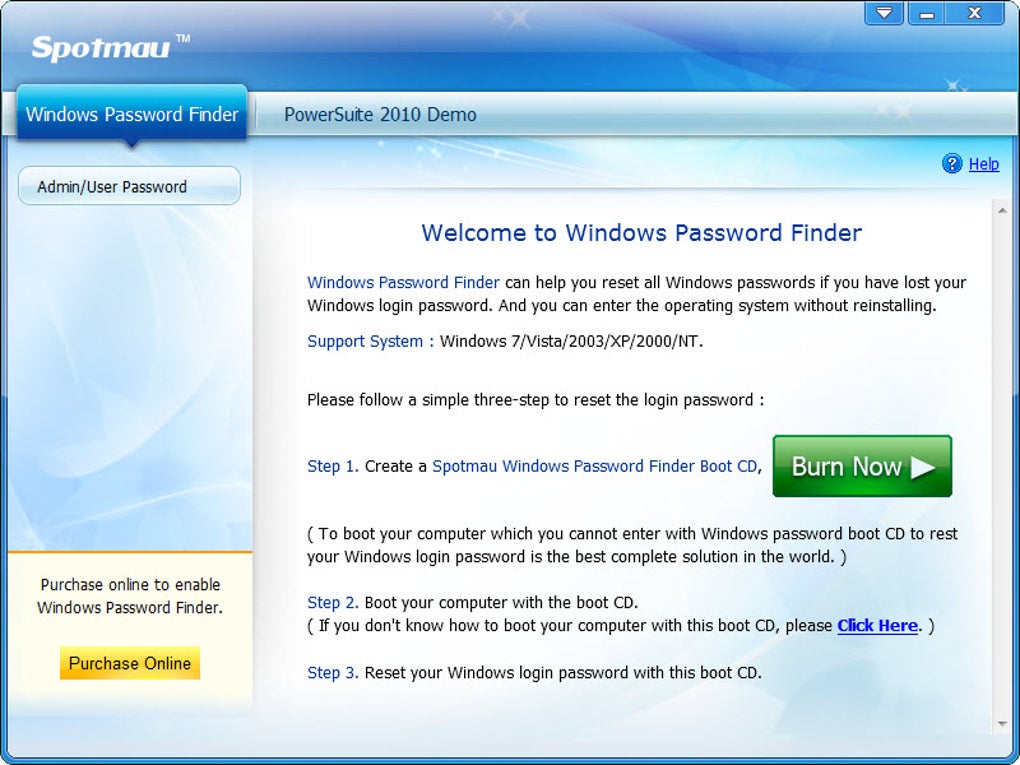
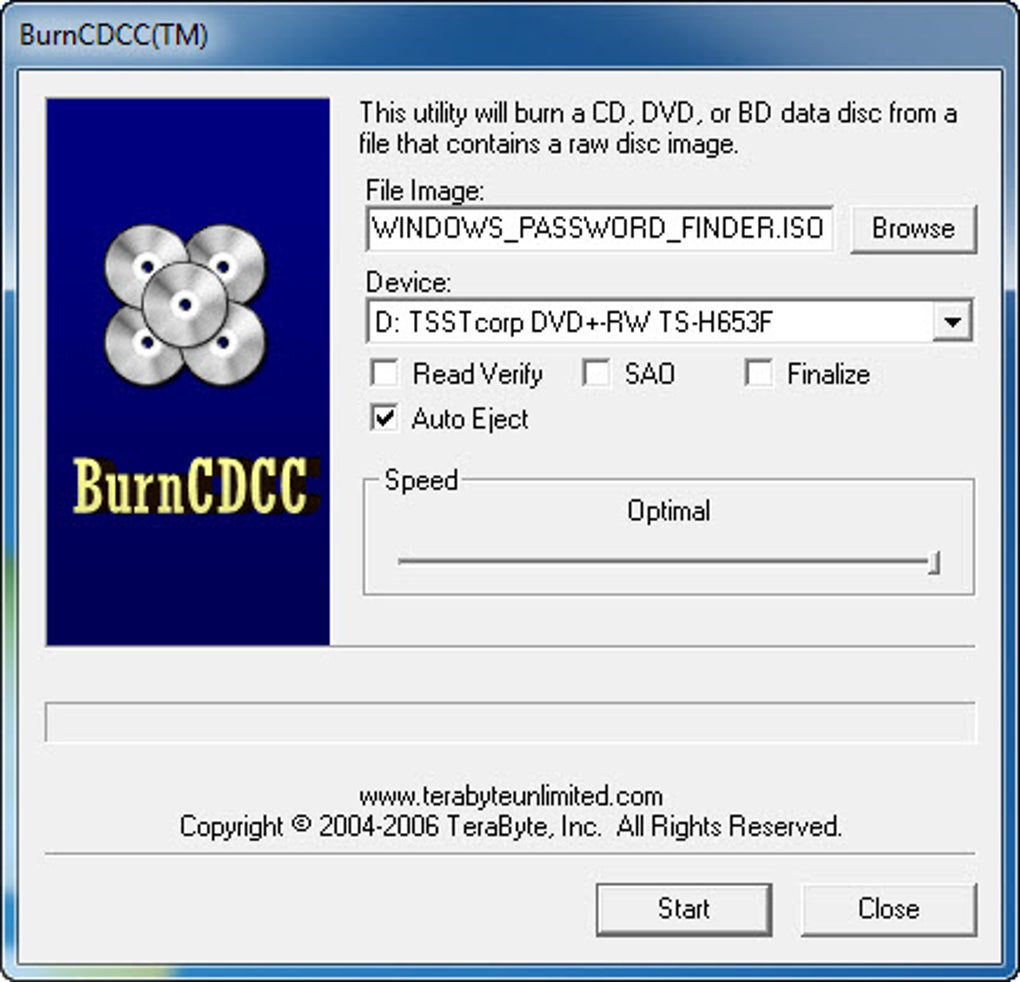
Recuperarea unei parole Windows uitate nu ar trebui să fie o sarcină complicată. Windows Password Finder simplifică procesul în doar trei pași ușori, făcându‑l accesibil chiar și pentru începători. Primul pas implică descărcarea software‑ului de pe site‑ul oficial și utilizarea unui computer separat pentru a grava fișierul ISO furnizat pe un CD sau pe un stick USB.
Este un proces unic și nu necesită expertiză tehnică – majoritatea PC‑urilor moderne pot gestiona această sarcină cu instrumentele de scriere încorporate. Odată ce mediul bootabil este pregătit, îl introduci în computerul blocat și repornești mașina. Al doilea pas este să pornești de pe CD sau USB.
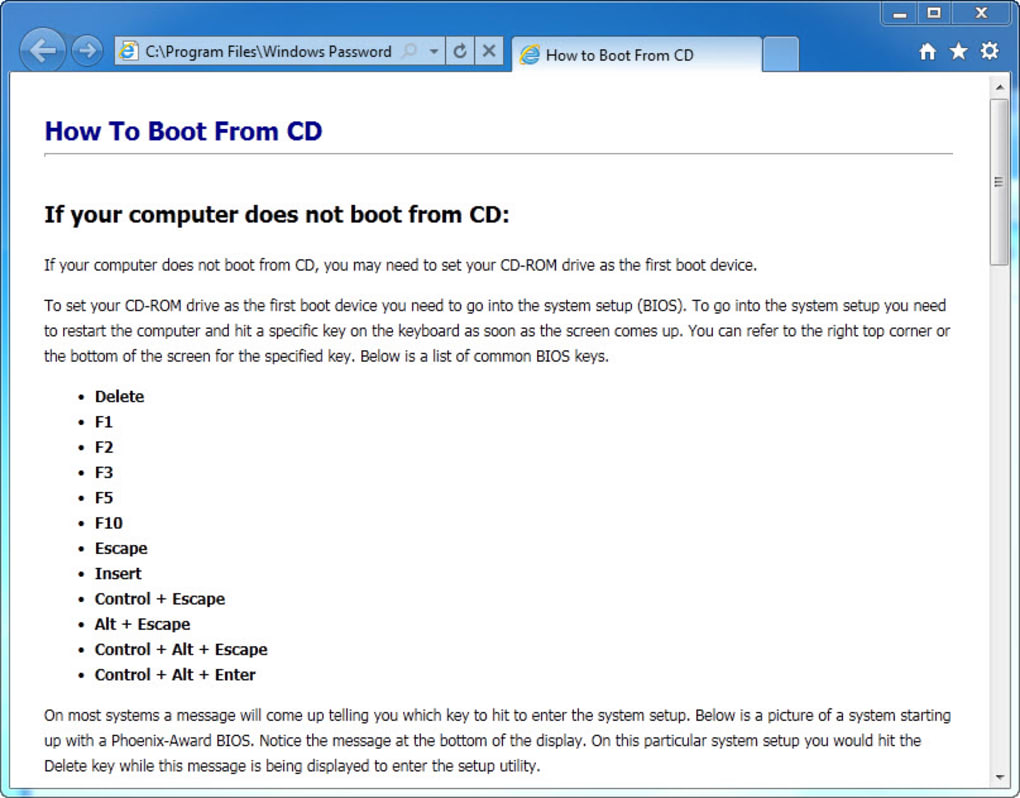
Dacă nu știi cum să schimbi ordinea de boot în BIOS, software‑ul oferă ghiduri clare, pas cu pas, pentru diferite mărci și modele de plăci de bază, asigurându‑te că nu vei rămâne blocat. Al treilea și ultimul pas este resetarea efectivă a parolei. La pornirea de pe mediu, instrumentul lansează o interfață ușoară în care poți selecta contul de utilizator și seta o nouă parolă. Întregul proces durează de obicei mai puțin de cinci minute, iar sistemul tău va fi din nou accesibil cu acces complet la fișiere și setări.
Unul dintre avantajele remarcabile ale Windows Password Finder este compatibilitatea sa cu o gamă largă de versiuni Windows. Indiferent dacă folosești Windows 10 Home, Pro, Enterprise sau chiar sisteme legacy precum Windows XP, instrumentul se adaptează perfect. Funcționează atât pe sisteme pe 32‑bit, cât și pe cele pe 64‑bit și suportă conturi multiple, inclusiv cele cu privilegii de administrator.
Spre deosebire de unele instrumente terțe care pot eșua la actualizările recente ale Windows, acest software este actualizat regulat pentru a menține compatibilitatea. Interfața este minimalistă, dar foarte funcțională – fără aglomerație, fără distrageri – doar o listă curată de conturi de utilizator și un câmp de resetare a parolei. Important, instrumentul nu modifică sau șterge datele tale.
Resetează doar parola, asigurându‑se că documentele, fotografiile și aplicațiile rămân intacte. Acest lucru îl face o soluție sigură și de încredere pentru utilizatorii preocupați de integritatea datelor.
Caracteristici cheie ale Windows Password Finder – De ce se evidențiază
Când vine vorba de instrumente de recuperare a parolei, Windows Password Finder oferă un mix convingător de funcționalități care îl diferențiază de concurență. În primul rând, este complet gratuit de utilizat, fără taxe ascunse sau modele de abonament. Acest lucru îl face o alegere excelentă pentru persoane fizice și mici afaceri care caută o soluție fără costuri. Software‑ul este, de asemenea, sigur și funcționează offline – odată ce mediul bootabil este creat, nu ai nevoie de conexiune la internet pentru a-ți recupera parola, ceea ce sporește confidențialitatea și reduce riscul de breșe de date.
Un alt avantaj major este compatibilitatea universală. Suportă toate sistemele de operare Windows, de la Windows 7 la cel mai recent Windows 11, și funcționează atât pe desktopuri, cât și pe laptopuri. Indiferent dacă folosești un Dell, HP, Lenovo sau orice altă marcă, instrumentul se adaptează configurației tale hardware.
Instrumentul include un ghid BIOS încorporat care îi ghidează pe utilizatori prin schimbarea ordinii de boot, un obstacol comun pentru utilizatorii la prima încercare. Această funcționalitate singură economisește ore de frustrare și elimină nevoia de a căuta tutoriale externe. În plus, interfața este proiectată cu utilizabilitatea în minte – navigare simplă, butoane mari și instrucțiuni clare o fac accesibilă chiar și pentru utilizatorii ne‑tehnici. Suportă conturi multiple, astfel încât dacă ai mai multe profiluri pe sistem, poți reseta oricare dintre ele individual.
Software‑ul nu necesită instalare pe mașina țintă, ceea ce înseamnă că nu va lăsa urme sau intrări în registru. Acest aspect este crucial pentru menținerea integrității sistemului și evitarea conflictelor potențiale. În final, instrumentul este actualizat regulat pentru a aborda noi actualizări de securitate Windows și schimbări hardware, asigurând fiabilitate pe termen lung. Pentru oricine a fost blocat în afara PC‑ului său, Windows Password Finder oferă liniște sufletească la fiecare utilizare.
- Gratuit pentru descărcare și utilizare – Fără costuri, fără taxe ascunse
- Suportă toate versiunile Windows – De la Windows 7 la Windows 11
- Funcționează pe toate conturile de utilizator – Profiluri standard și de administrator
- Creare CD/USB bootabil – Ușor de creat cu orice PC
- Funcționare offline – Nu este necesar internetul după configurare
- Sigur și nedistructiv – Păstrează toate datele tale
- Ghid BIOS cuprinzător – Instrucțiuni pas cu pas pentru boot
- Actualizări regulate – Menține compatibilitatea cu noi sisteme
Compatibilitate & Instalare: Începe pe orice dispozitiv
Una dintre cele mai frecvente îngrijorări ale utilizatorilor este dacă un instrument de recuperare a parolei va funcționa pe dispozitivul lor specific. Windows Password Finder excelează în acest domeniu, oferind o compatibilitate largă pe diferite platforme. Suportă Windows 7, Windows 8, Windows 8.1, Windows 10 și Windows 11, acoperind aproape toate sistemele moderne și legacy.
Indiferent dacă folosești un desktop, laptop sau chiar un PC recondiționat, acest instrument este conceput să funcționeze indiferent de configurația hardware. Software‑ul este disponibil atât pentru Windows și Mac, permițându‑ți să creezi mediul bootabil de pe oricare dintre platforme. Această flexibilitate este un avantaj major, mai ales dacă computerul blocat nu are o unitate CD/DVD funcțională sau un port USB.
Instalarea este simplă, dar nu pe mașina țintă. În schimb, descarci software‑ul pe un computer funcțional – fie Windows, fie Mac – și îl folosești pentru a genera fișierul ISO bootabil. De acolo, poți să-l gravezi pe un CD cu un program de scriere standard sau să-l scrii pe un stick USB cu instrumente precum Rufus sau Disk Utility. Procesul durează mai puțin de 10 minute și nu necesită abilități speciale.
Odată ce mediul bootabil este pregătit, îl introduci în PC‑ul blocat, repornești și urmezi instrucțiunile de pe ecran. Instrumentul detectează automat instalarea Windows și afișează toate conturile de utilizator disponibile. Poți apoi să selectezi contul pe care vrei să-l resetezi și să introduci o nouă parolă.
Nu este nevoie să-ți amintești parolele vechi sau să treci prin procese complexe de recuperare. Întreaga experiență este fluidă, rapidă și sigură. Pentru utilizatorii care preferă accesul mobil, deși instrumentul nu este disponibil ca aplicație pentru Android sau iOS, mediul bootabil poate fi creat de pe orice dispozitiv cu acces la internet, făcându‑l o soluție cu adevărat multiplatformă.
Pro și Contra: O privire echilibrată asupra Windows Password Finder
Ca orice software, Windows Password Finder are puncte forte și limitări. Iată o prezentare echilibrată a ceea ce utilizatorii pot aștepta.
Pro:
- Gratuit și fiabil – Fără costuri, fără reclame, fără taxe ascunse
- Funcționează pe toate versiunile Windows – De la Windows 7 la Windows 11
- Recuperare sigură a datelor – Resetare parolă fără ștergerea fișierelor
- Interfață simplă – Ușor de utilizat, chiar și pentru începători
- Include ghid BIOS – Ajută la schimbarea ordinii de boot
- Actualizări regulate – Se menține la zi cu noile funcții de securitate Windows
Contra:
- Necesită un alt PC – Trebuie să ai un computer funcțional pentru a crea mediul bootabil
- Nu este disponibil ca aplicație mobilă – Fără versiune pentru Android sau iOS
- Nu recuperează parola – Doar resetează parolele, nu le recuperează pe cele vechi
Întrebări frecvente (FAQ)
Pot folosi Windows Password Finder pe Windows 11?
Da, Windows Password Finder suportă complet Windows 11. Este actualizat regulat pentru a asigura compatibilitatea cu cele mai recente patch‑uri de securitate și actualizări de sistem.
Am nevoie de o conexiune la internet pentru a folosi instrumentul?
Nu, odată ce mediul bootabil este creat, nu ai nevoie de conexiune la internet. Instrumentul rulează complet offline, sporind securitatea și confidențialitatea.
Resetarea parolei va șterge fișierele mele?
Nu, instrumentul doar resetează parola. Fișierele tale personale, documentele și aplicațiile rămân complet intacte și accesibile.
Pot reseta parola unui cont de administrator?
Da, Windows Password Finder funcționează pe toate conturile de utilizator, inclusiv cele cu privilegii de administrator.
Este sigur să-l folosesc pe computerul meu personal?
Da, instrumentul este sigur, nedistructiv și nu instalează nimic pe sistemul tău. Este conceput pentru a fi folosit temporar și apoi eliminat.
Concluzie: Cea mai bună soluție gratuită pentru parole Windows uitate
Dacă ai fost vreodată blocat în afara PC‑ului tău Windows din cauza unei parole uitate, Windows Password Finder este cea mai eficientă și de încredere soluție disponibilă. Cu procesul său simplu în trei pași, compatibilitatea largă și angajamentul față de siguranța datelor, se evidențiază ca o alegere de top printre instrumentele de recuperare a parolei. Indiferent dacă ești student, profesionist sau utilizator casnic, acest software oferă o metodă rapidă, sigură și gratuită de a recâștiga accesul la sistem.
Faptul că funcționează pe toate versiunile majore Windows și suportă atât conturi standard, cât și de admin îl face incredibil de versatil. Deși necesită un alt computer pentru a crea mediul bootabil, acest mic inconvenient este mult depășit de beneficiile oferite. Pentru oricine caută un instrument gratuit și fiabil pentru a-și recupera autentificarea Windows, Descarcă Windows Password Finder astăzi și recâștigă controlul asupra PC‑ului tău.
CTA: Descarcă Windows Password Finder acum – Gratuit & Sigur







